ページ一覧
VS Codeガイド
VS Codeとは、Microsoftが開発する高機能テキストエディタ「Visual Studio Code」の略称です。 テキストエディタでありながら、拡張機能の導入によってIDE同等レベルの機能性を得られます。 ソースコードはGitHubで公開されており、Electron製のためWindows・macOS・Linuxなど様々なOSで動作します。
テキストエディタとIDEの違い
| 種類 | 説明 |
|---|---|
| テキストエディタ | コードを書く上で最小限の機能を持ったソフト。必要な機能については適宜追加していく。それ故動作が軽い。 |
| IDE | 最初から必要なものは全部入ってる。それ故ちょっと重いが、環境構築は楽。 |
VS Codeの導入方法
Windows
以下を参照してください。

macOS
macでもWindowsと同様に、インストーラーを用いてVS Codeをインストールできます。 ただし、homebrewというパッケージマネージャを利用したほうが後々便利なため、今回はbrewを用いたインストール方法を解説します。 また、詳しいhomebrewの使い方については解説しないため、興味があれば各自で調べてください。
1. homebrewを導入する
- Homebrewの公式HPに行き、真ん中に表示されているコマンドをコピーする。
ターミナル.appを起動するターミナル上で、①でコピーした内容を貼り付け、実行する。- インストールが進み、
[Installation Success]と表示されたらインストール成功。
2. VS Codeを導入する
ターミナル上で次を実行する。
brew install --cask visual-studio-code参考文献として、以下を参照してください。
VS Codeの使い方
以下の内容は、以下の公式ドキュメントをもとに作られている。
また、初歩的な使い方については、以下のサイトが体系的にまとまっていて分かりやすいのでオススメです。
VS Codeの画面構成
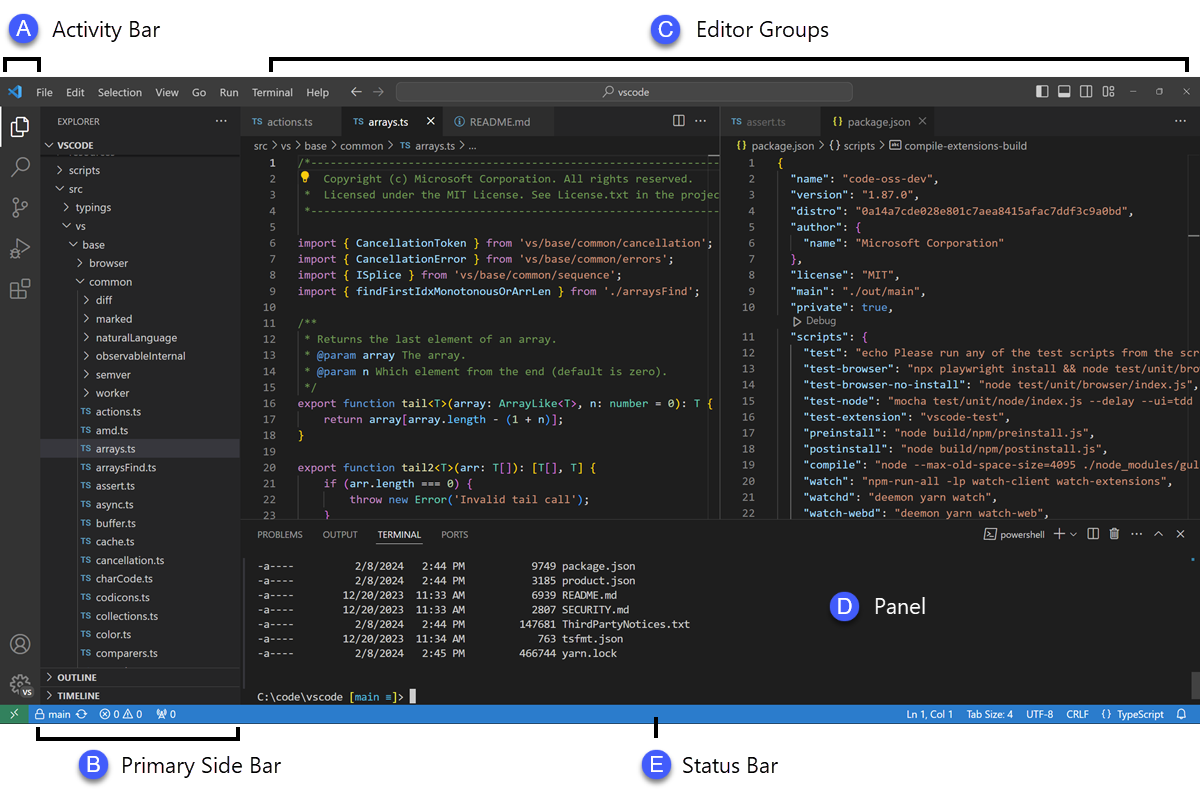
VS Codeの画面は、以下の画面レイアウトから成り立っている。
- A. Activity Bar 画面左端にあり、エクスプローラ画面や拡張機能画面などにサイドバーのビューを切り替えるのに使う。
- B. Side Bar エクスプローラや拡張機能、デバッグ画面など様々なビューを表示する。エディターグループでの作業を支援する。
- C. Editor Groups 画面真ん中の、実際のコードを書いていく画面。基本的にこの画面で作業をしていく。
- D. Panel
エディタ下部の、ターミナルなどを表示しておける画面。
ctrl-jで表示、非表示を切り替えられる。便利。 - E. Status Bar 言語や文字コードなど、開いてるプロジェクトやファイルの情報を表示する。
markdownを書いてみる(初心者向け)
1.ファイルを作成してみよう
Ctrl+Nより、ファイルを作成する。Ctrl+K Mで言語選択画面を開き、markdownを選択する。Ctrl+Sで、適当な場所に保存しておく。
2. ファイルを編集してみよう
詳しいmarkdownの文法については、各自調べてもらいたい。 一応、基礎的な文法は以下の通りです。
# 見出し1

## 見出し2

- リスト1
- リスト2

1. 番号付きリスト1
2. 番号付きリスト2

> 引用

**強調文字**

# 区切り

`インラインコード`
試しに、Hello worldのwikipediaの一部をmarkdownで書いてみる。
**Hello world**(ハロー・ワールド)は、画面に「Hello, world!」やそれに類する文字列を表示するプログラムの通称である。
多くのプログラミング言語において非常に単純なプログラムであり、プログラミング言語の入門書で、プログラムを動かすためのプログラミング言語の基本文法の解説例として提示される。

## 利用目的

ハロー・ワールドは伝統的にプログラミング言語をプログラム初心者に紹介するために使われる。
また、ハロー・ワールドはプログラミング言語が正しくインストールされていること、およびプログラミング言語の使用方法を理解するための[健全性テスト](https://ja.wikipedia.org/wiki/健全性テスト)にも使用される。

## 歴史

プログラミングできる[コンピュータ](https://ja.wikipedia.org/wiki/コンピュータ)の開発以来、小さなテストプログラムは存在してきたが、
テスト文言として「Hello, World!」を使う習慣はブライアン・カーニハンとデニス・リッチーによる著書
「[プログラミング言語C](https://ja.wikipedia.org/wiki/プログラミング言語C)」(1978年)のC言語バージョンから始まったと言われている。
同著書のプログラム例は`hello, world`(大文字なし、感嘆符なし)を標準出力に出力する。以上の内容を書き込んだら、ctrl+sで保存をする。
ctrl+k vでプレビューをしてみて、正常に見られたら成功。
VS Codeをカスタムする
keymapについて
VS Codeでは、キーマップの設定を自由に変更できる。
また、標準で設定されているキーマップについては、Ctrl+K Ctrl+RでPDF形式のチートシートが表示される。
最初のうちはどこかにプリントアウトして手元に置いておくと便利です。
以下の日本語訳が参考になります。

キーマップの設定方法
Ctrl+K Ctrl+Sでショートカットキーの設定画面を開く。 もしくは、Ctrl+Shift+PからOpen Keyboard Shortcutsと検索しても良い- 適当に変えたいキーバインドを検索して、
keybindingの値を変更する。 (検索窓右側にあるキーボードアイコンを押すと、キー入力から検索できる)
拡張機能について
ジャンル別におすすめの拡張機能を紹介していく。
日本語化
-
Japanese Language Pack for Visual Studio Code
日本語化したい人は入れましょう。
Git関連
-
GitLens
機能が多すぎて説明しきれないため、解説記事も参照。
絶対に入れる。
-
gitignore
gitignoreのsyntaxhighlightを追加。
選択した言語のgitignoreを自動生成可能(コマンドパレットから、
Add gitignoreを選択)。
SSH
-
Remote Development
VS CodeからSSH接続が可能になる。
SSHのときだけvimを使っているというそこのあなた、是非使ってみる。
Markdown
-
Markdown All in One
VS CodeをMarkdownエディタに変身させるソフト。
Ctrl+Shift+Vよりmdのプレビューが可能。詳しい使い方は次の記事を参照。


その他
-
Tabnine
AIによる優秀なコード補完を提供。
-
Better Comments
コメントアウトの後に
*,!,?,TODO:などをつけることで、コメントアウトをカラフル化。
-
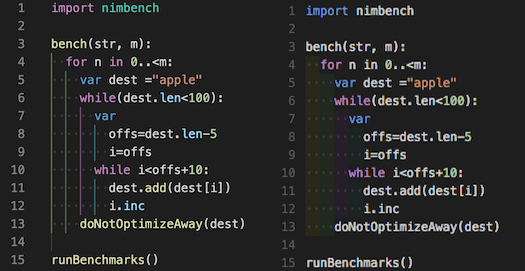
indent rainbow
インデントをカラフル化。
pythonなどインデントが重要な言語では入れておくと便利。
themeについて
VS Codeのthemeは、拡張機能と同様にインストール出来る。
themeの入れ方
今回は、以下のサイトから好きなthemeを探し、インストールしてみる。
- vscodethemes.comを開く。
- 入れたいthemeを探し、クリック。
- OPEN WITH
VSCODEをクリック。 - VS Code上で開かれた画面上部にあるインストールをクリック。
- どのthemeを適用するか聞かれるので、好きなものを選ぶ。
おすすめのtheme一覧
-
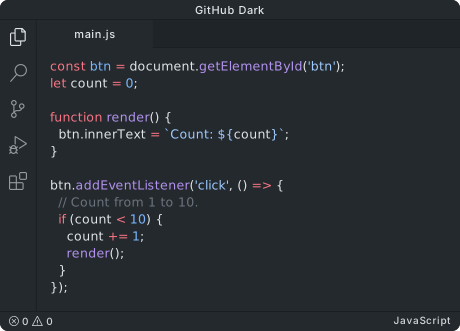
GitHub Theme
誰もが知るGitHubで使われているテーマのVS Code版。
構文ハイライトに使われる色の種類は少なめで、直感的にコードを読める。筆者もよく使う。
-
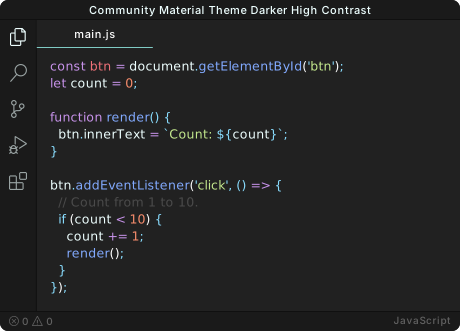
Material Theme
非常に人気のあるtheme。アクセントカラーを簡単に変えられるのが売り。
個人的に一番オシャレだと感じるテーマNo.1。
-
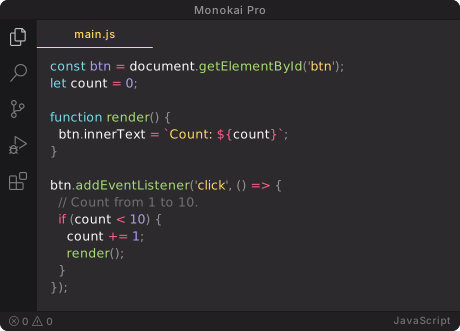
Monokai Pro
かの有名なsublimetextのmonokaiをVS Codeに移植したもの。
monokaiの作者本人が作っているらしく、非常にクオリティが高い。
注意点としては、有料ライセンス(¥1000位)を買わないとたまに購入促進の広告が出るらしい(筆者は使ってないので詳しくは不明)。
-
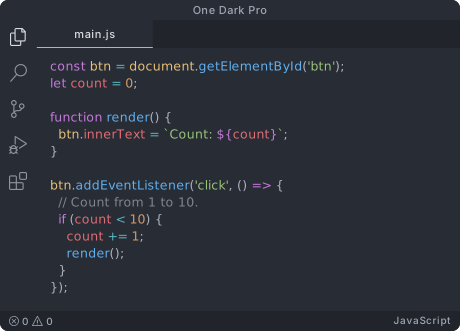
One Dark Pro
Atom標準のダークテーマのVS Code移植版。
構文ハイライトに使われる色の種類が多く、慣れれば見やすい。個人的にはjavascriptとの親和性が高いように感じる。
-
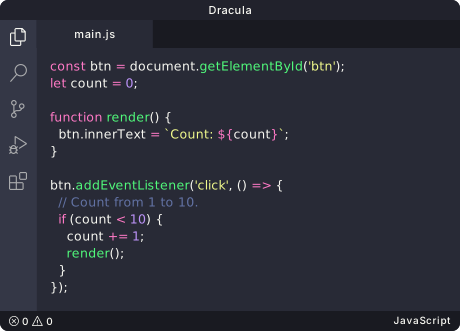
Dracula Official
コントラストがかなり高めで、目が疲れる代わりに可読性がかなり高いテーマ。
Dracula Themeは様々なソフトウェアで開発されており、対応一覧は以下の公式HPから確認可能。

細かいthemeのいじり方(中・上級者向け)
基本的に設定はjsonファイルからのみ可能です。
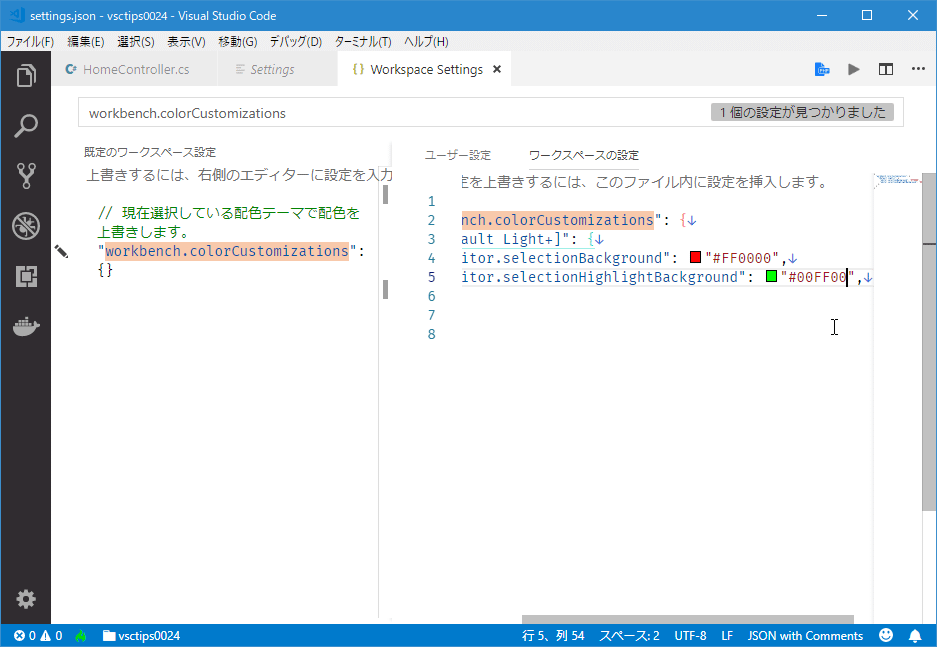
"workbench.colorCustomizations"と、"editor.tokenColorCustomization"に設定を上書きすることで、カスタマイズしていきます。
また、細かい設定の値については、実際のThemeのソースコードと以下の公式ドキュメントを参考にしてください。

themeをいじる
具体的には、次のように書きます。
"workbench.colorCustomizations": {
  "設定項目": "値"
}
また、特定のthemeでのみ適用させたい場合は次のように書きます。
"workbench.colorCustomizations": {
  "[テーマ名]": {
    "設定項目": "値"
  }
},
Ex. Community Material Theme Darker High ContrastでのfocusBorderの色を赤にする。
"workbench.colorCustomizations": {
  "[Community Material Theme Darker High Contrast]": {
    "focusBorder": "#ff0000"
  }
},
syntax highlightをいじる
具体的には、次のように書きます。
"editor.tokenColorCustomizations": {
  "comments": {
    "foreground": "#008800",
    "fontStyle": "underline"
  },
  "functions": {
    "foreground": "#000088",
    "fontStyle": "bold"
  },
ここで指定できるものには、以下のものがあります。
- comments: コメントの色とスタイル
- functions: 関数やメソッドの色とスタイル
- keywords: キーワードの色とスタイル
- numbers: 数値リテラルの色とスタイル
- strings: 文字列リテラルの色とスタイル
- types: 型の色とスタイル
- variables: 変数の色とスタイル
- textMateRules: TextMateエディタで定められているルールにのっとった構文ハイライト指定(後述)
そして、commentsやfunctionなど大まかなジャンル指定では対応できないものについては、textMateRulesを用いて指定していきます。
textMateRulesをいじる
具体的には、以下のように書きます。
"textMateRules": [
  {
    "scope": [
      "comment",
      "comment.block",
      "comment.block.documentation",
      "keyword.control",
      "storage.type"
    ],    "settings": {
      "fontStyle": ""
    }
  }
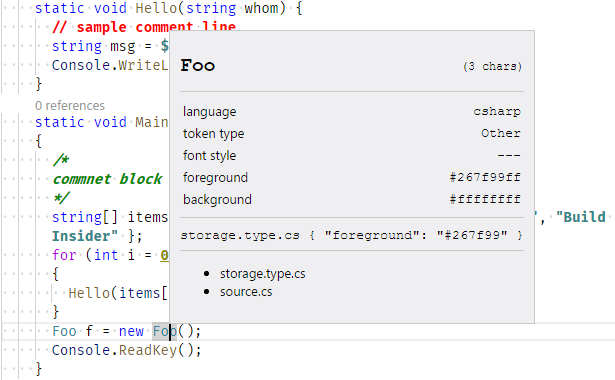
],"scope"の値は、コマンドパレットからDeveloper: Inspect Editor Tokens and Scopesを有効化して確認できる。カーソル位置の構文に対応するtextMateScopesが表示される。"settings"の中に、変更したいスタイル("fontStyle"や"foregroundColor"など)を指定する。
参考文献
VS Codeについて
-
日経XTECH、「これさえあれば大丈夫、ソフト開発の大定番「VS Code」を極める」
-
Microsoft、「Visual Studio Code」



VS Codeのインストール方法
-
Let’sプログラミング、「Visual Studio Code」のダウンロードとインストール
-
Qiita、「Homebrewのインストール」
-
Qiita、「VS Codeのインストール方法をまとめてみた(MacOS)」

VS Codeの使いかた
-
Microsoft、「Visual Studio Code User Interface」
-
Let’sプログラミング、「Visual Studio Code」の使い方
VS Codeのカスタマイズ関連
-
Qiita、「【Windows版】VS Code キーボードショートカット一覧 (オススメ付き)」
-
ITメディア、「VS Codeで配色テーマをカスタマイズするには」
-
ITメディア、「Visual Studio Codeの設定「虎の巻」:構文ハイライト/配色テーマ自作編」